這篇文章受密碼保護,請輸入密碼後查看內容。
- Jan 15 Thu 2009 14:16
-
大四上回憶錄(上)
- Jan 14 Wed 2009 12:31
-
YouTube互動式遊戲-電車男追女記
這是上個月香港的一個林氏兄弟,利用YouTube的註解功能完成的互動式遊戲
每個影片結束前會跑出選項,只要點進去就可以接到另一段影片
劇情是說一名電車男想要追女主角
最後女主角會接受他的告白?還是發給你好人卡?
還是玩到一半就Game Over?就看你中途的選擇了
這個遊戲因為創意十足,不但短短幾天香港的YouTube點擊率第一
而且還被香港明報給報導過喔
沒玩過的人不妨一試
新聞:電車男 YouTube追女仔
遊戲操作很簡單,就直接在下面的YouTube影片中選擇就好
粵語發音,中英文字幕,應該不難看懂才是
最後貼一下攻略,建議玩過一次後再看
想看的人請用Ctrl+A反白
遊戲只有一條路線可以到Good Ending
只要發現作者名從undergroundDV變成otakuDV
結局就一定只有Bad Ending或Game Over了
以下是Good Ending的流程選擇
除此之外的選擇都是Bad Ending或Game Over
1. 下定決心,坦白承認對她的傾慕
2. 女神是不能褻瀆的,色則是容,空則是色
3. 帶她到西餐廳
4. 危險!讓女神先逃
5. 自認衰仔,向MK求饒...
6. 把NDS給女神玩
7. 稍微問一下侍應
8. 雖然貴一點...還是我請客吧
9. 有趣的方式告白
每個影片結束前會跑出選項,只要點進去就可以接到另一段影片
劇情是說一名電車男想要追女主角
最後女主角會接受他的告白?還是發給你好人卡?
還是玩到一半就Game Over?就看你中途的選擇了
這個遊戲因為創意十足,不但短短幾天香港的YouTube點擊率第一
而且還被香港明報給報導過喔
沒玩過的人不妨一試
新聞:電車男 YouTube追女仔
遊戲操作很簡單,就直接在下面的YouTube影片中選擇就好
粵語發音,中英文字幕,應該不難看懂才是
最後貼一下攻略,建議玩過一次後再看
想看的人請用Ctrl+A反白
遊戲只有一條路線可以到Good Ending
只要發現作者名從undergroundDV變成otakuDV
結局就一定只有Bad Ending或Game Over了
以下是Good Ending的流程選擇
除此之外的選擇都是Bad Ending或Game Over
1. 下定決心,坦白承認對她的傾慕
2. 女神是不能褻瀆的,色則是容,空則是色
3. 帶她到西餐廳
4. 危險!讓女神先逃
5. 自認衰仔,向MK求饒...
6. 把NDS給女神玩
7. 稍微問一下侍應
8. 雖然貴一點...還是我請客吧
9. 有趣的方式告白
- Jan 12 Mon 2009 21:55
-
WLM 9.0心得感想

警告!這是一篇勸換文,對微軟產品深痛惡絕者請趕緊離開
知名即時通訊軟體Windows Live Messenger 2009(俗稱MSN 9.0)
已經在上星期發佈了正式版了
根據官方部落格LiveSide的說法,由於RC版沒什麼問題
所以RC版(14.0.8050.1202)即為正式版
之前有下載過台灣微軟號稱「正式版」的網友就不需要再下載一次了
不過對於新版的WLM,還是有許多人忘之卻步
一直聽到有人問說到底更新了哪裡,值不值得換?
所以這篇就是在介紹最新的WLM 9.0到底改進了什麼地方
請大家自行決定換不換吧
一、畫面更漂亮
一個軟體最先讓大家看到的就是畫面
WLM 9.0在畫面上我覺得改進得更好了
比起以往硬梆梆的畫面來說,這次改的柔和許多
不過也有人覺得不好看,這部分就見仁見智了
順便一提,現在看對方的狀態是忙碌還是離開
直接看臉圖的邊框就知道囉
綠色線上/紅色忙錄/橘色離開/白色離線
▲重抓了一次圖,將別人的手機馬賽克了
二、顯示圖片支援動態GIF
以往的顯示圖片只能使用靜態的圖片
如果選擇動態GIF只會顯示第一格圖,沒辦法讓圖動
現在WLM 9.0終於支援了動態GIF圖片
而且微軟也很貼心的裡面放了些動態GIF給你使用
像是有個在風雪中的圖片,就有人說「看起來好冷喔」
三、背景也可以換了
以往必須要安裝MSN Plus!之類的軟體才能夠更換WLM的背景
現在已經可以直接換囉
只要按右上角的畫筆圖案進入背景選項
就能夠選擇它預設的許多背景(好看度我還可以接受)
也可以選擇自己電腦的圖片
像我現在選的樹林圖片就不是WLM預設背景
另外有用Beta版的人可能會說
以前可以自由控制對話背景的顏色,怎麼正式版沒了?
那是因為現在背景改成會顯示對方的背景了!
所以只要跟別人聊天,就可以跟別人分享自己的背景
而且只要看對方的背景換了,就知道他在用WLM 9.0了
順便一提,現在臉圖被改回左邊了
所以交談的文字被放到中間
這樣看起來順眼多了,以往頭得偏左邊XD
還有"傳送"的按鈕被拿掉了,不過我之前都是按 Enter傳送
所以對我來說沒有影響
▲應帥哥要求,把馬賽克拿掉
四、狀態種類減少
現在狀態種類只剩下線上/忙碌/離開/假離線四種
有些人可能會覺得這樣比較差,我倒覺得還不錯
以前那麼多種離開對我來說沒什麼意義,清爽點比較好
五、預設音效增加
以前雖然有自己換音效的功能
不過因為WLM沒有附音效,所以很少人想自己找音效換
現在他附了很多好聽的音效讓大家選擇
而且還可以選擇別人上線的音效喔!
幫別人選個比較特別的音效,只要一聽就知道是誰上線了
六、常用連絡人功能
這個不得不提...實在是太好用了!
以往你加了一堆人,但實際上平常要聊天的也只有幾個人
現在你可以把常用的連絡人直接拖到常用連絡人區
它會被放在最上面,不需要從茫茫人海中找人
加進來的連絡人也一樣會顯示在原來的分類中,不會消失
而且還可以設定常用連絡人的臉圖比較大
其他人直接用一個小點代替就好了XD
由於常用連絡人的功能,我把離線連絡人也設成不顯示了
以往顯示離線連絡人是為了能夠傳訊息
但現在就算離線不顯示,常用連絡人離線還是會顯示
所以想要丟離線訊息也相當方便
而且關掉離線連絡人顯示,我感覺速度有比較快喔
七、好友動向功能
這算是WLM的一個有趣的功能
現在不用裝MSN Plus!也能記錄每個人到底做了什麼動作
比方說更改了圖片或狀態訊息等等都會記錄
我點某人修改的臉圖還能看他的好友動向呢
不過因為佔了下面一個空間,所以我平常都是關閉的
八、群組功能
其實有很多人不知道這次新增的群組是作什麼的
不過我去測試後才知道這也是個很不錯的功能
除了以前的分類外,可以自己增加群組
然後選擇要把哪些連絡人加進來
等到對方回覆後即可加入
這個功能有點類似Yahoo!奇摩家族
創立群組的人就是此群組的擁有者(類似Yahoo家族的家長,以下簡稱家長)
微軟會幫你開創一個類似家族的平台
上面有討論區、相片、行事曆等等東西
大家可以在上面討論
另外只要點一個鍵就可以將該群組所有人抓過來聊天
不像以前需要一個個點連絡人
這個功能有什麼好處呢?
比方說大學最需要團體報告了
你可以把一些組員給拉進來,就很容易溝通事情
或是你跟某些同學比較熟,也可以搞小團體...等等
▲上圖將我的本名塗黑了
群組還有很多設定,比方說可以設定成需要家長自己邀請人呢
或是可以讓別人加入而家長審核
另外群組剛創立時網址是難記的亂數(?)
不過家長能夠更改,幫群組取個好記的網址吧!
如果想要刪了群組也很容易
在群組按右鍵選"群組設定",然後進去的網頁左邊就有"刪除群組"的選項囉
唯一要注意的是,如果你之前有幫網址作設定的話
刪掉這個群組,會有60天無法使用該網址
必須設定別的網址才行
如果沒有些改網址的話就沒差
當然,刪除群組只有家長才能使用
九、內建多開功能
以往需要破解才能在多個地方同時登入的功能
現在微軟直接開放給你使用了
可以在不同電腦幫這個位置取個不一樣的名字
如果有人在其他地方登入你的帳號,WLM也會顯示
也可以選擇要不要將其他地方登出,還不錯唷
以上九點就是WLM的更新內容
不過使用的人可能會發現一個大問題
就是當對話視窗縮小再回復後
可能會有明明切換中文輸入法卻打不出字的情況
必須把WLM主畫面打開才能解決
其實這個問題已經有解決方法囉
請在WLM的捷徑按右鍵選"內容"
然後切換到"相容性",將"關閉這個程式的進階文字服務"打勾
設好後記得WLM要先關掉再重新開啟
之後你就發現再也沒有打不出中文字的問題了!
如果你想要換新版的WLM的話
建議不要下載微軟網站的官方版
因為官方網站的下載不但有廣告
而且還必須先安裝什麼Live登入小幫手的
那些東西一點用都沒有,裝了只是浪費空間
請使用Pank.org中的Pure MSN 9.0才是正確選擇
下載快,只安裝Windows Live Messenger,而且還幫忙破解廣告
按此進入MSN官網下載頁
按此下載Pure MSN 9.0
謝謝hir818大大的提醒,備註一下
如果你害怕非官方連結可能不安全,請下載MSN官網的版本
但我用Pure版從8.5用到9.0都沒發生問題
所以請大家自行決定吧
提醒一點,如果之前有人使用A-Patch來去除廣告
可能會發生按下震動或是接收檔案WLM一定會當掉的問題
請先使用三秒練功房的方法完整移除WLM 9.0再來安裝
以上就是WLM 9.0的新版介紹
值不值得換呢?我認為很值得,你呢?
延伸閱讀:用MSN看誰把你封鎖刪除
補充
MSN 9.0似乎把「共用資料夾」這個功能給移除了
如果你很需要用這個功能,請暫時不要換MSN 9.0
(其實我從來就沒用過這個功能...)
- Jan 11 Sun 2009 15:12
-
我的MSN對話量排名
蕭雲(小綠):跟我對話量前五名:阿業、深思、阿維、阿良、小銘
這句是我昨天晚上修改的MSN狀態
這次的對話量排名是從97年7月19日至98年1月10日所統計的記錄
第一次看的人可能會想問,到底我的MSN對話量是怎麼統計的?
難道是一句句去算嗎?
其實我的作法很簡單,就只是去看MSN對話記錄中每個記錄檔的大小而已
如果沒有修改路徑的話
記錄檔應該是放在"我的文件\我已接收的檔案\(登入的信箱位址)\記錄\"
然後用大小排序,取前五名,如此而已
這樣還蠻好玩的,大家可以知道平常到底是跟誰對話較多
當然這種對話量記錄是不準的
因為它會把雙方的狀態都記錄進去
所以可能會有明明對話較少但因為狀態較長反而檔案大的情況發生
而且如果多人對話的話,狀態記錄更是一長串
(每一句記錄都會把所有人的狀態寫進去,可以用瀏覽器打開記錄來參考)
不過如果統計時間拉長的話,檔案大小會相差比較懸殊
其實多幾個字是不會影響太多的
像是這次統計講最多話的阿業就是2088KB,第二名深思只有1393KB而已
那要用什麼時間當作統計截止時間呢?
因為對話量只要有聊天就會一直增加,這樣會不準
所以我都是等到電腦重灌的時候才來統計的
(我的重灌一定會把資料備份後硬碟全部格式化,所以記錄會歸零)
這也代表,最近一次重灌時間就是昨天啦
如果你看我的MSN出現了對話量排名
就代表我又重灌了<( ̄︶ ̄)>
順便一提,由於MSN會在對話視窗關閉後才寫入記錄
如果你的MSN當掉了,這一長串記錄都沒有了
我之前使用MSN 9.0 RC+A-Patch
會導致只要按下震動MSN就一定會當掉
這次還蠻可惜的,如果五人對話的那一長串有記錄的話
阿維的記錄可能會比深思還高喔
趁此機會公布一下六到十名的排名
芭蕉、索尼斯、王品、鑫鴻、培養菌
大家一起來收服神奇寶貝用MSN對話吧
2009年1月12日補充
MSN記錄一個檔案其實有3MB的儲存上限
以前跟某人聊天聊太多,結果聊到MSN跳出來說記錄檔太大
自動幫我開一個新記錄檔@@"
這句是我昨天晚上修改的MSN狀態
這次的對話量排名是從97年7月19日至98年1月10日所統計的記錄
第一次看的人可能會想問,到底我的MSN對話量是怎麼統計的?
難道是一句句去算嗎?
其實我的作法很簡單,就只是去看MSN對話記錄中每個記錄檔的大小而已
如果沒有修改路徑的話
記錄檔應該是放在"我的文件\我已接收的檔案\(登入的信箱位址)\記錄\"
然後用大小排序,取前五名,如此而已
這樣還蠻好玩的,大家可以知道平常到底是跟誰對話較多
當然這種對話量記錄是不準的
因為它會把雙方的狀態都記錄進去
所以可能會有明明對話較少但因為狀態較長反而檔案大的情況發生
而且如果多人對話的話,狀態記錄更是一長串
(每一句記錄都會把所有人的狀態寫進去,可以用瀏覽器打開記錄來參考)
不過如果統計時間拉長的話,檔案大小會相差比較懸殊
其實多幾個字是不會影響太多的
像是這次統計講最多話的阿業就是2088KB,第二名深思只有1393KB而已
那要用什麼時間當作統計截止時間呢?
因為對話量只要有聊天就會一直增加,這樣會不準
所以我都是等到電腦重灌的時候才來統計的
(我的重灌一定會把資料備份後硬碟全部格式化,所以記錄會歸零)
這也代表,最近一次重灌時間就是昨天啦
如果你看我的MSN出現了對話量排名
就代表我又重灌了<( ̄︶ ̄)>
順便一提,由於MSN會在對話視窗關閉後才寫入記錄
如果你的MSN當掉了,這一長串記錄都沒有了
我之前使用MSN 9.0 RC+A-Patch
會導致只要按下震動MSN就一定會當掉
這次還蠻可惜的,如果五人對話的那一長串有記錄的話
阿維的記錄可能會比深思還高喔
趁此機會公布一下六到十名的排名
芭蕉、索尼斯、王品、鑫鴻、培養菌
大家一起來收服神奇寶貝用MSN對話吧
2009年1月12日補充
MSN記錄一個檔案其實有3MB的儲存上限
以前跟某人聊天聊太多,結果聊到MSN跳出來說記錄檔太大
自動幫我開一個新記錄檔@@"
- Jan 11 Sun 2009 01:51
-
將全彩PNG轉成ICO格式

現在網路上分享的免費圖示(icon),大多是有Alpha通道的PNG圖形
偏偏要給予捷徑或程式一個圖示,一定得用ICO格式才行
以前我找過一些製作圖示的軟體,但是效果都不好
將PNG轉成ICO後常常會讓半透明消失
前幾天才發現一款很強大的ICO製作軟體 IcoFX
不但有完美的轉檔功能,也有數十種修改圖片的特效
而且還可以擷取螢幕上的圖形,甚至能分離dll中的圖示
更棒的是,安裝檔非常小又免費,還有繁體中文語系
真的是我用過最好的ICON製作軟體
官方網站
首先開啟IcoFX這個程式
如果你不習慣看英文的話
請選擇[Options]-[Languages]-[Download Languages]
點選底下的Taiwan,就能夠轉成中文了
我就先拿免費圖示集Tango的appointment-new.png當範例
順便一提,如果你看這張圖的底下是灰色
那你應該是使用IE 6,因為IE 6還沒有支援有Alpha通道的PNG圖形
請升級成IE 7或是使用Firefox才有好的瀏覽效果
首先要載入圖形,選擇[檔案]-[開啟]
檔案類型必須要選擇"圖像"才能看到Jpg或Png檔案
載入後會出現以下畫面
顏色部分當然是選擇"高彩+Alpha Channel"
尺寸則看你的用途而定,像是捷徑就選48*48
如果只是程式前面的小icon用16*16即可
如果載入的圖片太大了,它會使用進階導入功能,讓你選擇要怎麼導入圖形
所以不用事先幫圖片縮小,很方便
載入完看一下圖片的陰影部分,的確是有穿透的
所以直接使用[檔案]-[儲存]將圖片存出去即可
就這麼簡單^_^
另外,選擇[檔案]-[抽解]就可以把dll等圖片全部導出來
比方說選擇"%SystemRoot%\system32\SHELL32.dll"這個檔案
就能看到很多系統圖形啦
下圖就是導出"我的最愛"的那顆星星的結果,很簡單吧
----
為什麼我會突然會需要ICO呢?
因為我想要幫之前寫的定時器程式換個美美的圖示啦
要換執行檔的圖示只能使用ICO而已...
這個程式是幾天前寫來踢寶用的
也可以用來執行一些特定的程式
本來是不想放出來的,因為實用性實在是太低了="=
所以就不另外寫一篇湊篇數了
想用的人請自行下載吧
有任何問題或建議煩請留言告知
檔案下載(11 kb,需要.NET Framework 2.0)
- Jan 08 Thu 2009 23:07
-
淺談瀏覽器的畫面

談這個主題之前,得先提昨天晚上發生的一個故事
由於新買的筆電中的IE瀏覽器常因為不明原因當機
因此我將預設瀏覽器改成了Firefox,並加裝了一些常用外掛
晚上時,我爸很不高興的跟我說
我把Firefox亂搞,讓他沒辦法把網頁另存新檔
這讓我很不解,我不記得我有弄什麼東西讓網頁無法儲存啊
搞了半天,原來是因為我把功能表給隱藏起來
所以我爸找不到了"orz
▲為了配合PIXNET圖片寬度不能大於600,我有把視窗拉小
所以看起來會比較擁擠
那要怎麼把功能表叫出來呢?不就按ALT就好了嗎?
因為ALT的功能就是去選功能表的第一個項目啊!
Windows不是一直以來都是這個樣子的嗎?
好吧,就算真的不知道,那在工具列那一條上按右鍵總會吧
找不到物件的話,按右鍵找找不是個常識嗎?
明明我爸是從事資訊業,難道這對老人來說太難了嗎?
我真搞不懂這也可以拿來罵我?( ̄皿 ̄╬)
息怒息怒,深呼吸(呼~)
回到正題,來談談瀏覽器的畫面的改革
仔細比較可知,新版本的瀏覽器一直在注重畫面的放大
像是IE 6到IE 7後,把以前的上下頁跟重整、停止、首頁等等按鈕通通分散
而且還把功能表預設為隱藏(很多人因此找不到我的最愛)
為的就是讓畫面再多空出一點空間
如果能夠不用全螢幕就能有大瀏覽畫面,那對使用者來說是件相當方便的事
可笑的是,IE 7加上功能表後竟然比IE 6畫面還小
雖然是因為多了一條分頁框的關係
▲跟第一張圖一樣,有把視窗拉小,看起來有點擁擠
順便一提,IE 7的搜尋框無法變更長度,IE 8有改善
比較IE跟Firefox的畫面,可以看到IE的分頁框是跟很多命令列圖示放在一起的
而Firefox則是獨立成一條的
所以一些使用者可能會覺得IE的分頁框很擠
事實上,後面那些列印、網頁、工具等等都是頗不需要的功能
一般來說我是建議沒用的全部隱藏
只需要留下首頁跟摘要即可(如果你不知道RSS是什麼,那連摘要都能不要)
自訂工具列的方法也很簡單,一樣在工具列按下右鍵
選擇[自訂命令列]-[新增或移除指令]
然後把不需要的工具通通移除掉
可惜的是不能全部移除,他會自動把額外的按鈕給放上去
關於功能表,我強烈建議是關掉
為什麼呢?仔細想想我們一般點選功能表,是不是幾乎只有點選「我的最愛」?
微軟就是考慮到這點,所以把我的最愛功能,包含摘要跟記錄的功能
全部含在左上角的那個星星中
如果要使用我的最愛,只要點一下那個星星就可以了
想要把網頁加入最愛的話,則是選星星旁邊的+號圖示
如果需要其他功能的話,再適時的點一下ALT鍵即可
沒必要讓它一直顯示在那
剛開始這樣用的時候可能會覺得不習慣
但是用了幾遍後很快就能上手
少了那條功能表,視野真的有大上許多
用久了會覺得IE還蠻好用的
Firefox預設是沒有隱藏功能表這項功能
必須自己加裝外掛才能達成
我個人建議使用Personal Menu這個外掛
不但可以跟IE一樣能自由選擇要不要開啟功能表
還可以自訂功能表並換成一個小圖示
讓你有可以用功能表選取常用功能的便利性
這是他的選項,可以選擇幾個常用的功能放進去
另外,由於Firefox的ALT鍵常常會跟其他外掛衝到導致失效
如果叫不出功能表,可以按下Ctrl+Shift+Alt+S永久顯示
如果想要更簡潔一點的話,可以試試autoHideStatusbar這個外掛
它能像Google Chrome一樣自動隱藏狀態列
當滑鼠移到連結時才會跑出來
不過不管是IE還是Firefox
都比不上Google Chrome那樣省空間
Google Chrome可是把整個標題列都拿掉了
而狀態列也是動態顯示,平常沒用就消失
所以它的瀏覽畫面是我看過最大的
IE跟Firefox要比它大,除非把標題列給整個拿掉...
補充:
後來發現Firefox竟然有人做出了Hide Chrome這個外掛
能夠完全隱藏標題列
因此Firefox靠著Personal Menu、autoHideStatusbar、Hide Chrome
可以達到跟Google Chrome相同的瀏覽大小喔
再加個佈景主題Chromifox,更有身歷其境的感覺!
可惜Google Chrome整體來說還不成熟
比方說想要新增分頁,IE跟Firefox只要雙擊分頁框空白的地方即可
而Chrome就一定得按下+號才行
如果雙擊其他藍色區域,就只會還原視窗大小而已...
還有它如果要點選我的最愛,就必須永久顯示書籤列
這樣一來,多出來的區域又浪費掉了
當然,這篇的目的並不是希望大家一定要把功能表隱藏
或是一定要裝某種外掛等等
畢竟順手與相容性才是吸引使用者的要素
覺得IE 7/Firefox 3難用而繼續使用IE 6/Firefox 2的使用者也大有人在
第二次瀏覽器大戰,各家廠商都使出渾身解數捉對廝殺
在其他瀏覽器逐漸蠶食鯨吞IE市佔率的時候
微軟的IE 8能夠穩住局勢嗎?
就看未來推出的IE 8能給使用者多少驚艷了
- Jan 07 Wed 2009 15:19
-
100個挑戰 Achievement Unlocked

這是一個蠻無厘頭的小遊戲
遊戲裡面有一百種不同的任務,只要完成所有任務即可過關
不要看一百種好像很多,其實有蠻多種莫名其妙就能達到
遊戲網頁
操作說明:←→移動,↑跳躍
不過其他按鍵像是空白鍵或是數字鍵也會需要用到
遊戲中小象如果碰到刺就會死,但是死掉並沒有任何不好的影響
相反的,有不少任務必須要靠小象死亡才能達成
如下圖的Graveyard,就必須在畫面上聚集七個小象的屍體才能達到
遊戲右方會有所有任務的列表
其實一堆任務其實只要亂按就可以達到
但如果你還是破不了關,可以按右下角的Hint
會告訴你所有任務的條件
不要覺得看Hint是很不好的事,因為按Hint也是任務之一(= =")
但請注意,轉到別的頁面時,遊戲左上角還是會持續計時
想要暫停的話,請按下Restart
他會問你是否真的要離開,這段時間會暫停計時
看完攻略後再選Go Back回去即可
要挑戰Kongregate底下的項目的話,這步很重要
我來提示幾個比較不容易發現的任務
10:從最高處自由落體
11:從最低處升到最高處
12:從最高處往下掉被刺死
13:從最低處往上升被刺死(用右邊的飄浮箭頭)
22:從0依序走到5
23:從5依序走到0
27~29:發現三個秘密地點
請用你的小象到下圖紅框的地點即可
32:跳10秒(按住↑不放即可)
45~46:2/3個屍體在下方的尖刺區
47~48:同時按住←→/↑↓
54:3→1→4
55:3→0→0
56:4→2
57:2→5→3
58:4→5
72~75:變小象顏色,直接按下鍵盤的1、2、3、4即可
77:輸入作者名字(jmtb02)
78:輸入魂斗羅密技(↑↑↓↓←→←→BA)
其他的只要看一下Hint應該都懂
照慣例,要來寫一下Kongregate的挑戰項目
限時挑戰:將所有方塊塗色(得到卡片 Cornelius)
沒什麼難度,慢慢玩就會有了
easy:達成50個任務(5點)
medium:達成100個任務(15點)
hard:達成100個任務且在四分鐘內完成(30點)
這個hard其實還蠻簡單的,因為我第二次玩只花了198秒就破關了
想集Kongregate的點數的話可以試試看
- Jan 01 Thu 2009 21:26
-
Linux程設學習筆記(十五)
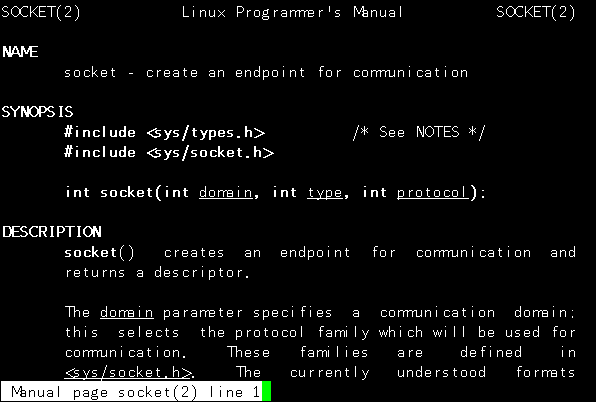
新年第一篇網誌,竟然是 Linux學習筆記..."orz
這篇也是補兩個禮拜前的課程
由於學校因為聖誕節跟元旦放掉兩個星期四的關係
這篇也是Linux程式設計的最後一堂課的內容
接下來只要考完下禮拜的期末考,本學期就正式結束了︿( ̄︶ ̄)︿
===
ch 15 Sockets
===
沒有socket就沒辦法上網,沒辦法上網就...不好玩了XD
C的socket寫法較複雜,JAVA、.NET都把它包起來了,更好用
‧socket是pipe的延伸
pipe是建立一個通道,藉由通道傳遞我的訊息
任何人只要知道我的pipe檔名,就可以跟其他人做溝通
缺點是pipe只能在本機電腦上
socket是一個機制,允許client跟server溝通
socket跟pipe一樣可以read跟write
而且它還能夠跨越網路
所以process要跟process做溝通,不一定要在同一台電腦上
Windows跟Linux都可以利用Socket跟對方作溝通
我們不用知道對方是什麼系統就可以做溝通
這都是socket的功勞
Windows的Socket規格稱為WinSock
socket連線步驟
1. 通常server的應用程式需要先產生socket,使用system call socket
2. 然後要給socket一個名字(port 80)
(port理論上只有65000多個)
3. socket取名稱做systen call bind
4. server會等待client連線
5. system call listen,並產生一個queue讓client連線
6. 系統可以system call accept來允許連線
更詳細的訊息,請參考man socket
‧關鍵字前面為AF_代表為address family
PF_為protocol family
PF_UNIX跟PF_LOCAL不是跨越網路,而是在檔案系統溝通
PF_INET使用IPv4的網路協定
PF_INET6當然就是使用IPv6的協定了
請參考
man 7 unix - 看socket的詳細結構
man 7 ip - ipv4的通訊協定
‧client1 & server1
跟上次pipe類似,但稍有不同
如果先執行./client1會顯示找不到檔案
要先執行./server1
此時可以輸入ll *sock*來看一下socket的存在
發現有產生後,再執行./client1才會看到正確的結果
順便一提,結束掉server1後,socket還是存在喔
請用rm *sock*清空
‧socket的語法
sockfd = socket(AF_UNIX, SOCK_STREAM, 0);
- Dec 28 Sun 2008 01:46
-
Linux程設學習筆記(十四)

這篇是補兩個禮拜前的筆記
雖然寫這個筆記一直遭到家人的反對,認為不該浪費時間在這
但我還是覺得應該要把它給寫完
既然決定了,那就一定要做到最好
===
ch 13 Pipes
===
因為老師每個禮拜都會有些內容與上禮拜重複
所以重複的內容我就不再截圖了
‧以前的linux每個指令都是一個檔案
但要如何讓檔案代表該裝置?用mknod、mkfifo都可以
‧/tmp目錄是每個人都可以寫入的
‧上課提到了網路喚醒技術(Wake-on-LAN)
跟RFC(request for comments)的相關介紹
‧本次上課第一個範例是建立pipe(這個上次不是上過了?)
pipe是管線,有兩端,一端是寫資料,一端是讀資料
‧輸入法跟程式是利用socket溝通
ls->屬性s是屬於socket(其實這寫過三遍了吧)
‧用fifo傳訊息範例
先用mkfifo myfifo建立fifo
然後輸入echo hello world > myfifo
再用另一視窗輸入cat myfifo
就能把訊息傳過去了
後面加&代表在背景作業(請看上次介紹)
‧如果先輸入cat myfifo的話會被block住
因為沒有讀到東西
‧echo的內容輸入
echo hello again\
second line\
third line
事實上這樣是一行不是三行
‧fifo1
建立fifo,可以修改成自己的fifo
‧fifo2
執行要加參數要不要read、write、nonblock(不要block直接回來)
如果直接執行會說需要參數
範例:./fifo2 O_RDONLY O_NONBLOCK &
範例:./fifo2 O_WRONLY
‧apropos fifo - 可以查man的說明中,哪些東西跟fifo有關
查到了,我們這次需要看的是man 4 fifo
‧fifo3 & fifo4
fifo3是傳個10MB的資料
fifo4是收個10MB的資料
傳10MB資料過去不用一秒就可以結束了,速度超快...
‧client & server
一邊輸入./server &
另一邊輸入
for i in 1 2 3 4 5
do
./client &
done
讓他連跑五次client程式
此時輸入ll /tmp/*fifo,可以看到產生很多的fifo
但是結束後fifo就消失了
‧ins ntp - 安裝 ntp,這是一個對時軟體
ntp對時準確度可以到0.233 nanoseconds
‧ntpdate 網址 - 可連到後面的網址作對時
不過執行後卻出現the NTP socket is in use, exiting
因為NTP程式已經開啟了,所以不需要再上網對時一次
因此我們先用/etc/init.d/ntp stop把NTP關了
再次輸入就可以成功對時了.....
可是因為在家連不到學校伺服器
所以底下的截圖是顯示錯誤...
也可以使用中華電信對時網址 clock.hinet.net
‧date 11220304 - 後面輸入數字可以更改時間(?)
不過我實際上看並沒有被更改,只會顯示你輸入的時間
‧最後一次作業原本是程式之間互相傳遞訊息
改成用網路對時比較簡單
‧作業可以參考NTP的程式碼
一樣記得先用sudo bash轉成root權限
apt-get source ntpdate
cd ntp-4.2.4p4+dfsg/
ntpdate的程式碼非常龐大,因為它必須考慮到很多狀況
如果想搜尋目錄底下所有的*.c跟*.h,可以用
find . -name '*.[ch]'
===
ch 12 Thread
===
在一個程式當中可以有很多條線同時執行,稱為Thread
Windows工作管理員中 [檢視] - [選擇欄位]
加入"執行緒計數"可以看到一個程式用了多少的thread
如IE就用了32個Thread
thread有自己的stack
所以local variables(區域變數)是不一樣的
但是其shares global variables(全域變數), file descriptors,
signal handlers, current directory state就相同
當輸入是一個thread,處理是一個thread
好處是使用者輸入的時候不會因為處理其他事情而覺得程式沒有回應或很慢
目前的CPU大多是多核心的
如果程式寫多thread,那麼程式執行理論上來講會快
另外一個優點是作業系統從一個thread切換到另一個thread
所需的overlap比process切換少
‧thread1
errno都是共用的
fputs也是用同一個buffer output
編譯時因為用到thread,所以一定要加上-D_REENTRANT跟-lpthread
不加的話程式無法編譯成功
範例:gcc -D_REENTRANT -o thread1a thread1a.c -lpthread
-D_REENTRANT - 可重入,為了程式穩定性最好加
其實makefile也有加這行
‧thread3a
thread在很多情況會有不同結果
而且很難debug
不過這個範例我忘了會有哪裡出錯了...
----
補充:台灣用的是通用拼音,大陸用漢語拼音
捷運站也是用漢語拼音
- Dec 27 Sat 2008 22:27
-
擷取出Flash的音樂吧

有時在網路上會看到有人問可不可以幫忙把某某Flash遊戲的音樂分離出來
其實要把Flash的音樂抽離出來非常簡單,也不需要裝龐大的Flash CS3
只要有Sothink SWF Decompiler這套軟體
不只是音樂,還可以分離出裡面所有元件跟程式碼
甚至可以把swf轉回Flash CS3可開啟的flv檔喔
要能夠反編譯,當然我們要取得該Flash的swf檔案
也許會有人馬上想到Firefox有DownloadHelper這個外掛
可是我用它下載,卻只能抓到flv而不是swf,不是我要的檔案
所以有第二種作法
IE跟Firefox在顯示網頁時都會把上面的圖形等物件存到硬碟裡(稱為cache)
我們只要從一堆檔案中找到自己需要的檔案,再複製出來即可
IE的cache是獨立的檔案,所以要取出來作法相當簡單
先按照以下步驟點選
[工具] - [網際網路選項] - [瀏覽歷程記錄] - [設定] - [檢視檔案]
應該會開一個檔案總管,裡面就是IE記錄的cache
可以直接搜尋*.swf,或用檔名、大小或最後存取日期之類的訊息來判斷
比方說我要提取出Sonny 2的音樂
因為Sonny 2的遊戲很大,所以用大小排序,通常最大的那個swf就是了
或是如果你剛下載完Sonny 2,去找最後存取日期最新的那個檔案
應該也是Sonny 2的swf檔
找到後直接複製,到別的地方貼上即可
Firefox比較麻煩,你要先安裝CacheVerwer這個外掛
同樣下載完後,選擇[工具] - [CacheViewer]
在搜尋的地方打.swf(神奇,他竟然不能打萬用字元!)
底下就會顯示所有存過的swf檔
看到第一個21MB的sonn-2-2900.swf,應該不用懷疑了
按下右鍵選"另存為..."即可儲存
接著請下載Sothink SWF Decompiler
這個是4.4版的,最新版4.5版還沒有繁中破解
下載後解壓縮打開,開啟你剛下載的swf檔
左邊就是你該遊戲的畫面,可直接在上面玩
不過我們目的不是來玩的
請在右邊的資源窗格中,點選檔名左邊的+按鈕
就會開始一陣子的反編譯動作
這段時間慢可以慢到幾十秒,看這個遊戲的資源多寡而定
不要以為當機就把他關掉了喔!
好,反編譯完後,會列出一個Flash所需要的所有素材
比方說形狀、圖像、音效、文字、動作等等
點選上面的字樣,左邊窗格會把所有內容預覽
下圖就是選形狀之後的結果
可以再點左邊的物件進去能觀看大圖
有些類別沒有預覽的功能,這時一樣按下+號展開
再一個個選取來觀看
我們這次要找Sonny 2的戰鬥音樂
就要先把音效這個類別展開
看到有一個檔案寫(_music_battle1)
不要懷疑,這就是它的戰鬥音樂,就這麼簡單
不過聽到後要怎麼抓出來呢?這也很簡單
直接勾選你要的物件,然後按上方的"匯出資源"
會跳出下方的畫面,問你要存在哪裡
檔案格式的部分可以自由選取匯出的格式
應該不需要我step by step才是
順便一提,它也可以看到Flash裡面所有程式碼
像是下圖就是Sonny 2的MainMovie
光是Main就有23488行!你就知道這個遊戲有多用心了
就像第一段說的,這個程式也有把swf給轉回flv的功能
不過我沒有裝Flash CS3,不知道效果如何就是了
俗話說「江湖一點訣,說破不值錢」
希望這個簡單的教學,可以幫助大家截取出想聽的音樂
不過可別把別人辛苦的素材拿去盜用囉
----
本日分享歌曲 Sonny 2 - battle 3
這是截取出來的成果
- Dec 24 Wed 2008 14:57
-
女神戰記:負罪者玩後感

女神戰記(Valkyrie Profile)是1999年PS上的一款RPG遊戲
由於獨特戰鬥模式受到好評,在2007年發行過重製版與二代
而這次評論的「女神戰記:負罪者」,是出在NDS上的最新系列作
遊戲模式也從傳統的RPG改成RSLG(戰略角色扮演,俗稱戰棋)
雖然是最新作,但劇情是發生在一代之前的故事
由於我沒有玩過一二代,所以這個「前傳」對我來說是一個全新的故事
先從遊戲的劇情說起
主角威爾弗雷德的父親因為戰死而被女武神收編為英靈
失去經濟來源後,妹妹餓死,母親也因而發瘋
所以主角認為這一切都是女武神害的,發誓要向她報仇
(其實人是死後才會被女武神帶走,主角恨的莫名其妙
但我也不喜歡女武神把人當工具的感覺)
之後主角加入了傭兵團,在一次戰鬥結束後
因為要保護好友安塞爾而被怪物殺死
在朦朧中與冥界女王簽定契約
必須在一年以內收集足夠的「罪」
讓女神之羽變成「咎人之劍」(咎=罪)
若一年內沒有殺死女武神,將會被冥界的巨獸給吃掉
在無意間用女神之羽犧牲掉自己的好友後
主角開始殺死女武神的旅程...
遊戲中每個關卡都需要收集「罪」
要收集罪有兩種方式
第一種是打倒敵人後持續鞭屍(看鞭屍給予的傷害百分比,最多100%)
第二種是用女神之羽解放同伴的能力(得到該場需要的罪)
被解放的同伴當次戰鬥所有能力提升十倍!
主角則可以從同伴身上得到繼承的能力
像是故事一開始犧牲安賽爾可以學到「瓦利的覺醒」
(兩回合所有能力變成兩倍,而且容易成為攻擊目標)
但是被犧牲的同伴戰鬥結束後一定會死,以後就沒有辦法用他了
可惜犧牲同伴這件事不可以常做
1. 把主力隊員都犧牲掉了,之後就難玩了
2. 犧牲同伴會影響關卡跟結局好壞,Good End必須不犧牲任何一人
3. 犧牲同伴太多的話,女神會下凡肅清你,直接Game Over
可能會有人懷疑,把同伴犧牲掉,之後劇情怎麼演?
所以遊戲的設計是這樣
1. 該章的同伴無法犧牲(劇情說是沒有背叛價值)
2. 加入的角色在該章過後再也沒講任何一句話="=
遊戲中如果收集到規定的罪的話(如上圖是規定400)
戰鬥完後冥界女王會給你兩個道具
如果收集的罪數量是規定的1.5倍~2倍以下,能得到四個道具
如果收集到兩倍以上的話,能得到六個以上的道具
有可能會得到超強的裝備喔(遊戲中超強裝備都要以此方式獲得)
但如果沒有收集夠的話...除了沒有道具外
之前被你犧牲掉的人也會出現在下一場戰鬥喔!
遊戲的戰鬥方式是這個遊戲的魅力所在
若一個角色攻擊敵方時,敵方剛好也在其他同伴的攻擊範圍
會讓多人一起進行攻擊,這稱為連攜攻擊
每個角色會依照武器不同而有不同的攻擊次數
每攻擊到一次就能增加左下角的決之技槽
當決之技槽到100且該角色的武器能用決之技
就能發動「決之技」(其實就是大絕招)
傷害會遠比一般攻擊多喔
不過有些人的一般技會把敵人打浮空
可能會導致其他人的攻擊揮空
所以時間點要抓得準傷害才會大
除此之外,遊戲還有陣型的設計
如果角色發動攻擊的位置是在怪物的前後、左右、三方向、四方向的話
都會有不同的加成效果
像是掉寶率增加、決之技槽累計加快等等
順便一提,從敵人的背後攻擊,有100%會讓敵人暈眩
如果最後敵人是在暈眩狀態的話,就不會反擊了
這個遊戲的角色學習技能與魔法是要用買的
先從商店購買相對應的魔法書跟地圖技能書,再給角色使用
而且學習魔法或技能都沒有等級限制
除了魔法只能給魔法師學習,技能則所有人都可以學習
遊戲中的地圖技能都不是特殊的攻擊招式,都是輔助招式...
強烈建議每個人至少都要學「衝刺」(消耗30AP,移動完後多走三格)
這個多走三格是不限地型的喔(在雪地一樣走三格)
魔法的話,戰鬥之力、守護之力、治癒天使、祈禱之羽、異常回復、行動禁咒
這些都很適合學
另外所有角色還有「戰鬥技能」這個設定
可以在商店買戰鬥技能書
每個技能會有需要的CP,超過最大值就不能裝
每次升級能增加最大CP值一點
而且每玩一輪,所有角色能裝的技能槽就會增加(最大五個)
遊戲破完一輪後,角色的裝備、技能、CP、道具會保留
等級跟金錢則不會保留
所以玩到最後一關時記得要把錢花光
遊戲有這麼多有趣的設計,卻也不是沒有缺點的
第一個缺點是「難度」
這遊戲難度還蠻難界定的
如果第一輪就想走Good End(不吃人)的話
那難度絕對有五顆星,玩到救聖女那一關還會哭出來
(聖女弱到有可能第一回合死亡,我讀檔了四次才過關)
而且最後一關是沒辦法吃人的
所以第一輪強烈建議先把弓箭手給犧牲
她留下的技能「格雷普尼爾的枷鎖」
能把BOSS以外的所有敵人機率性麻痺三回合
這三回合就任你打了,非常好用!
第二個缺點是「美工」
因為遊戲是出在NDS上,所以小人物畫的實在很小
畫面放大等情況也會出現難看的鋸齒
遊戲的3D動畫表現得不錯,可惜沒有很多
第三個缺點是「劇情稍短」
因為前章人物可能會犧牲沒辦法讓他對話的關係
所以每一章的故事格局有點小
還有劇情分成三條線的關係,變成若不把三條線都玩過會不太了解故事
而且每場戰鬥最多只能四名上場,敵方包含BOSS最多也才10名敵人
跟別的RSLG遊戲比起來真的是小了點
幸好這些缺點都不是很大(不像之前介紹的遊戲王TF3竟然會LAG)
個人對這個遊戲的評價為中上
如果你很喜歡女神戰記系列的話,那一定是必玩
喜歡玩RSLG的玩家,這也是一款不錯的作品
網站:北歐女神負罪者 中文主題站(有模X器下載等資料)
網站:北歐女神負罪者 原聲CD集
唉,日本做一個好遊戲是願意投幾億甚至幾十億經費下去的
台灣在這麼有限的經費下,何時才能做出一個好遊戲呢...
- Dec 22 Mon 2008 21:40
-
幫PPT檔減肥吧

大學生因為上台報告的關係,常常要製作PowerPoint投影片
不過某些同學常常從網路上Copy一個圖片或PrintScreen一個截圖
就直接把它丟到Word或PowerPoint上去
所以導致圖片讓檔案變肥,傳給別人不易
今天我就來介紹怎麼把Office的檔案變小
好啦,其實這篇也是野人獻曝啦
只要到網路上打"ppt 減肥"之類的關鍵字就能搜尋到好幾篇相同的內容
不過我相信很多人並不知道這些事情,因此還是來教學一下
[ 用內建方式壓縮圖片 ]
其實MS Office系列功能很強大,只要多找一點就可以發現許多功能
圖片壓縮的功能其實在Office XP的時候就有囉
Office XP、2003:
在圖片上按右鍵選擇 [設定圖片格式]-[圖片]-[壓縮]
套用至:選 [套用至文件中的所有圖片]
變更解析度:如果是要印出來的文件就選 [列印]
若只要在電腦上看就選 [Web/畫面]
下面兩個選項:
[壓縮圖片]:會把圖片轉成JPG等格式,必勾
[刪除圖片的裁剪區域]:如果這個圖片超出區域會被截掉
勾完後存檔,可以比較一下檔案大小差異
因為我現在電腦沒有裝Office 2003,所以就沒有圖了
或是參考這位大大的圖片
Office 2007:
選取一張圖片,在上方跑出來的格式功能表中選 [壓縮圖片]
把 [只套用到選取的圖片] 去掉
選項部分跟Office 2003類似,不再重複
我的測試結果,檔案從9.5MB縮小到6.8MB喔!
要小心的是,如果你把一個大型圖片縮放成小圖
這樣壓縮過後圖片就真的變成那樣小
當你把它放大的話就會產生點陣圖的那種鋸齒
所以最好等到報告完全結束後再壓縮
[ 用軟體壓縮Office檔案 ]
現在有不少壓縮Office檔案的軟體
我個人比較喜歡用NXPowerLite這個軟體
這是個共享軟體,而且有繁體中文,不怕看不懂
他的壓縮方式也是壓圖片(好像還有壓其他東西)
而且壓縮過檔案還是可以正常開啟喔
NXPowerLite下載頁面
操作很簡單,選擇加入檔案,然後按下最佳化即可
也可以調他的壓縮設定就是了
這是他的壓縮結果,之前9.5MB的PPT檔竟然被壓到只剩5.2MB
整整少了45.3%的大小
這實在是太神奇了,比神奇寶貝還要神奇!
所以建議有在做報告的,絕對要給他壓一下再說
Office檔案也是可以很小的
[ 舊文補充 ]
以前寫過一篇"幫Office檔案減肥吧"
當時說把 [允許快速儲存] 這個選項拿掉可以減少檔案容量
但是這個選項在Office 2007是找不到的
那到底在哪裡呢?現在公佈解答...
這個功能在Office 2007系列被拿掉了orz
所以新版的儲存才會這麼慢
因為它以前只儲存上次所做的變更
現在每次都會掃描整份文件
可說是犧牲效能提升安全性吧
參考:允許快速儲存選項有何改變?
