是的,受歡迎的解謎小遊戲「星探」睽違一年後終於出新版了
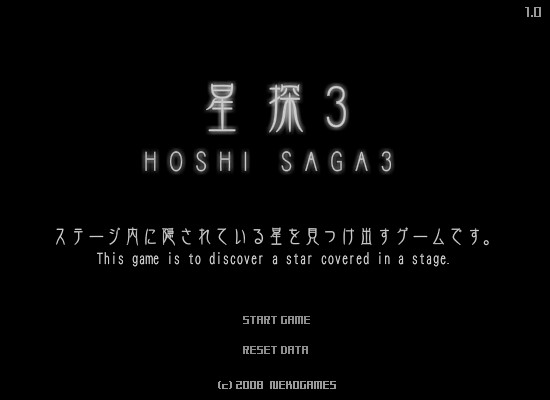
這次的三代玩法跟前面兩代完全一樣,要找到畫面中的星星
關卡比以前略少,只有30關,難度整體也比二代簡單
但我覺得原作者真的是熱情奔放、創意無限
能想的出這麼多跟星星有關的遊戲
玩過這個遊戲的話,一定要來挑戰三代
沒玩過的人,更應該要嘗試這個小遊戲!包準讓你愛上它

星探一代
星探二代
星探三代  SWF檔

附註:目前該網站非常慢,可能是因為太多人連上去玩了XD
打開關卡時如果上方一直顯示LOADING STAGE DATA>>>> 0 / -1
別緊張它不是壞掉,而是因為遊戲還抓不到資料
只要耐心等待他之後就會下載完的
但如果真的等很久,那就...重新整理吧

我以前有幫星探2寫過攻略,所以這次也來幫星探3寫攻略吧
以下都是我自己嘗試並寫出來的
但強烈建議,除非你是真的過不下去,不然別輕易看攻略

71.玩消除方塊的遊戲,兩個以上的同色方塊相鄰按下即可消除
必須把所有方塊消光才行
72.將中間的方柱往上拖
73.將線拉成一個星形,要注意只要連空心星型☆就好
連裡面也連的話線會不夠長
74.將太陽往右下拖到晚上不放,星星就在天空了
75.按第四個印章,蓋在紙上
76.用滑鼠將所有來犯的手給趕走
77.把100KG中的00拿掉變成1KG,或把K拿掉變成100G
就可以把鉛錘拿起來了
78.把四個掛軸拉出到支點上,由於位置很難形容
所以我直接截圖(示意圖)
79.把地板往上拉成階梯讓人走+爬上去
80.滑鼠按住不放並滑動,把光暈(?)移走,星星在左下角
81.來回滑動左上方的區域,讓油漆滴下把星星染白
82.五張紙片逆時針拖到一個角度"停住"就會出現固定的東西
83.對準一個角度就會發現星星了(示意圖)
84.滑鼠在中間繞圈
85.滑鼠移到五個鎖鏈的最大延展點(示意圖)
86.把右上的三角形往下拖到底就行了
87.把撲克牌從右邊拖到左邊
88.五個圓圈拖遠,到底時他會開始發亮並扣點至零
讓五個圓圈都在發亮即可
89.在小人到彈簧最底時按下左鍵讓他跳起
跳到最上面他就會抓到星星了。
這關要很配合節奏,失敗一次就要從來
90.捲動紙到某一角度,會有兩個訂書針訂出星星的一角
91.抓中間那個人的下體(呃...),他就會掉下去了
92.拖動圓圈到一定點便成勾勒出星星(示意圖)
93.超有創意的關卡,打五個V就過關了
94.跟以前一個滑鼠遊戲玩法一樣,用滑鼠拉住星星的一角並停止
第二次他會重複第一個滑鼠做的動作,依樣做四次
第五次時把最後那個接上去就可過關
95.快速點選她的頭飾跟肚臍,就會有人幫她遮住胸部
96.按畫面上的數字從10到1為止
後面數字很快就會消失,失敗就要從10開始,所以要按快一點
至於最後的0嘛...按不按都可以
97.不要動就好了
98.看準時機把它夾住吧
(不一定要上升時夾,落下時慢慢夾住較容易成功)
99.一樣是拉動星雲連成一顆星,如果你覺得有對準卻沒有過關
請調一下星星的角度讓它變正
100.拉一下彩球的線,恭喜過了值得紀念的第一百關!


----
本日分享歌曲 Naifu - Take The Wave
這是殺手13(骷髏13)的OP1
好久沒有聽到這麼熱血的歌啦,強烈推薦

蕭雲 發表在 痞客邦 留言(7) 人氣()


今天要介紹的小遊戲叫做light-bot
遊戲的玩法很簡單,只要讓機器人把所有的地板給點亮即可
不過要操控機器人行走,要用類似程式語言的指令來完成
所以沒有程式設計師那樣很好的邏輯概念恐怕還玩不下去呢
遊戲網頁
看到右上角那些圖形了嗎?那些就是可以操控機器人行走的路徑
只要把它給拖到底下的MAIN METHOD中,即可讓機器人作動作
這七個指令從左到右分別是直走、右轉、左轉、跳躍、點燈、函式1、函式2
碰到較高的地形時(如上圖),執行跳躍指令能讓機器人往前跳一格
當機器人走到藍色地板上,執行點燈指令即可把燈點亮
再點一次的話燈就會熄滅
此外也可把指令放到函式1、2區域中,再執行函式1、2指令來呼叫它們
因為MAIN METHOD最多只能用12個方格
後期關卡較大,如果把指令通通放在MAIN的話絕對會超過
所以一定需要用call function的方式來減少重複的指令
 
值得一提的是,函式1裡面也可以呼叫函式2
甚至要函式1呼叫函式1也行(遞迴)
但要注意因為遊戲中並沒有條件判斷式
如果呼叫自己的話可能導致無限回圈的情況
不過因為遊戲只要能點完所有地板就直接過關
所以只要呼叫自己能確保燈點光,也是可以這樣做
如下圖就是函式2呼叫自己來減少指令數的方法

遊戲除了破關外,右下角的Total Commands會紀錄共12關完成的指令數
遊戲的魅力在於可以靠各種奇怪的function call來減少指令
機器人在空的地方執行跳躍、點燈之類的指令都是可以的
所以有不少增加無謂動作但能減少指令的方法
像是參考第一張圖跟下圖,
原本需要十個指令才能破關,可以縮減到九個指令就破關
你能想出來這些方法嗎?
 
總之,這對於接觸寫程式的人來說,是個非常刺激腦力的小遊戲
在各種嘗試之後減少指令破關,真的是很有成就感的事
但如果你真的破不了關,也可以看一下YouTube上的解答影片啦

----
最後介紹一下Kongregate底下的挑戰項目
當然,點數要註冊並登入狀態下才會得到
限時挑戰:過第七關(得到卡片 Jade Figurine)
這張卡是武術家的裝備,裝備後能多加10點最大生命值
不是很好用,有更好的卡片能裝備的...(好用的話他也不用送了吧)
easy:過第五關(5點)
hard:過完十二關(30點)
上面兩個簡單多了,因為都有攻略出來了XD

蕭雲 發表在 痞客邦 留言(8) 人氣()


很快的Linux程式設計來到了第二堂課了
這個禮拜老師為了顧及後來才加選進來的同學
所以前半部又簡單講解了一次Virtual Box的相關操作
因此這禮拜的進度可說比上禮拜還要少...
這次上課的主要目標在熟悉Xubuntu的終端機操作
由於我們還是Linux作業系統的初學者
要是有高手"路過"至此,請別笑我"怎麼這麼簡單的東西也要筆記"
《 上次筆記補充 》
第一篇安裝CodeBlock的部份,有兩行新指令需要補上(原文已修改)
wget http://lgp203.free.fr/public.key
apt-key add public.key
這兩行的意思是到網路上去下載更新文件的public key
由於我們下載完全都是照著該網站所提供文件的下載網址
要是該文件經過黑客竄改,就有可能下載到木馬或是病毒
所以加上這個public key,可以保證下載文件是由該網站提供的
《 將虛擬硬碟帶著走 》
上次我們學到了如何使用Virtual Box跟安裝Xubuntu
但我每到有還原卡的學校電腦,難道都得從頭裝一次嗎?
其實不用這麼麻煩
我們只要把之前產生的虛擬硬碟給打包帶走就行了
首先,把上次產生的vdi檔帶走
由於我們產生的虛擬硬碟主要只裝了Xubuntu跟CodeBlock
所以硬碟有大半部是空的
可以用壓縮軟體把該檔案壓縮起來
根據老師壓縮的結果,可以把4 GB的檔案壓到剩8XX MB
這樣的檔案大小,就可以放到隨身碟或燒到DVD光碟裡了
到了一個新的地方後,先安裝好Virtual Box
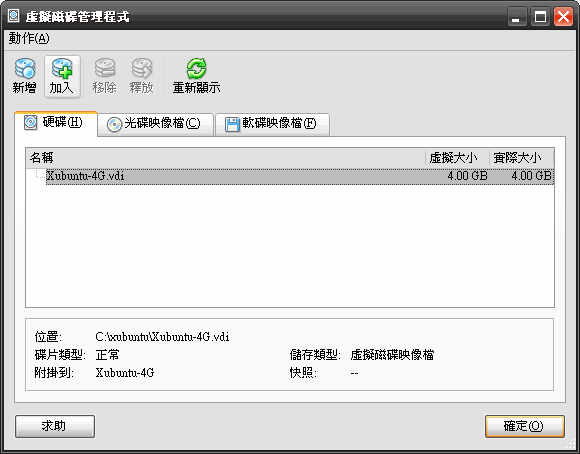
然後[檔案]-[虛擬磁碟管理器]-[硬碟]
上次選擇"新增",這次請選擇"加入",選取該vdi檔
請注意如果你把檔案燒在光碟上,最好是複製到硬碟
因為該檔案會一直存取,光碟上無法寫入可能會有錯誤
接著跟上次新增虛擬電腦一樣
除了硬碟部份要選擇剛剛加入的那顆,其他選項皆相同
這樣就會得到一個已經裝好Xubuntu的虛擬電腦了
省下許多重裝的時間
我們學校本身也有裝Ubuntu,裡面一樣有終端機,一樣有gedit
懶得把vdi複製到硬碟的話也可以直接使用Ubuntu來寫程式
《 編譯C程式 》
終於要開始寫程式了
如果上次有裝gedit的話,他放在[公用程式]-[文字編輯器]
我們先隨便打一段程式來測試
咦?為什麼不是Hello World?因為Hello World我已經看膩了(  ̄ ﹀ ̄)y-~
高興的話改成Hello Moto(你好機車)也可以,這不重要。
存到根目錄後(檔名我設為hello.c)
他會根據副檔名自動將Highlight Mode改成C語言
不過這個配色實在是...
現在開啟終端機,輸入gcc hello.c開始編譯
然後就會出現error了(如 錯誤: stdio.h:沒有此一檔案或目錄)
會這樣並不是因為我寫錯,而是因為Xubuntu並沒有內含C語言函式庫檔案
無法編譯的話,請在終端機輸入以下兩行指令,安裝函式庫
安裝完後就可以正常編譯了
apt-get install build-essential
apt-get install libncurses5-dev
編譯程式有以下四種方法
1. gcc hello.c
2. gcc -o hello hello.c
3. Create Makefile, 使用make
4. 使用 codeblocks
第一種直接編譯的話,檔名預設是a.out
想改編譯的檔名的話,請用第二種方式,後面接上-o跟檔名
如果使用CodeBlock的話,就不用記這些東西了
要執行程式的話,請輸入./a.out(注意前面一定要加./
另外在編譯時後面接著此行指令可以編譯後馬上執行,如gcc hello.c; ./a.out
以下是執行結果
《 終端機操作雜項 》
‧如果開啟Xubuntu時進到文字介面,要切換成圖形介面的話請輸入startx
‧終端機後面的符號為$代表一般使用者,#代表最高使用者
‧終端機清除畫面指令為clear(MSDOS則為cls)
‧終端機輸入free可看使用記憶體狀態
 
‧上次用root權限打開的sources.list是shell script
要語法高亮度請按[View]-[Highlight Mode]-[Scripts]-[sh]
前面的#代表為註解
 
‧終端機輸入man printf看有關printf的說明時
卻發現這個說明不是C語言的printf語法而是指令
 
原來上面顯示PRINTF(1)代表這是printf的第一份說明
先輸入man -wa printf會顯示所有同名語法,發現有1跟3兩種
所以我們輸入man 3 printf,就是正常的說明了
再提醒一次,離開說明畫面請按Q
‧ls是檔案列表指令,會列出目前位置的所有檔案跟目錄
綠色代表檔案,藍紫色代表目錄
以下列幾個比較常用到的參數(其餘請參考man ls)
1. ls -l  詳細資料
2. ls -a 顯示隱藏檔
3. ls -F 目錄後面加/
‧每次要顯示詳細資料都要打ls -l很麻煩
所以可以自己建立快速指令(類似批次檔)
alias ll='ls -l' - 輸入ll的時候就等於輸入ls -l
unalias ll - 將ll這個指令拿掉
cat .bashrc - 可以看alias的所有紀錄
 
‧mkdir class - 建立名為class的目錄
mv hello.c class/ - 原本是改名,但這樣是將hello.c搬動到class目錄
mv指令必須要有root權限,mkdir卻不用...
《 練習更改檔案權限 》
請先用gedit新增一個檔案輸入以下兩行存檔
檔名可叫「showtime」(不是好戲上場的意思)
echo 現在時間為:
date
輸入./showtime執行,卻會出現錯誤訊息:
bash: ./showtime 拒絕不符權限的操作
即使已經有root權限依然沒用
所以我們要修改檔案的屬性
輸入chmod +x showtime修改屬性
再輸入./showtime即可看到成果
 
《 常用套件管理命令 》
1. apt-get update - 檢查套件是否有更新
2. apt-get install 套件名稱s - 安裝套件(可接複數個)
3. apt-get remove 套件名稱s - 移除套件
4. apt-cache search 套件名稱 - 搜尋套件
5. dpkg -l - 列出目前安裝所有套件
6. apt-get dist-upgrade - 將所有套件更新至最新版
範例:
apt-cache search music
會搜尋所有跟music相關的套件
 
《 關於檔案編譯 》

objdump a.out - 可看所有能對他下的指令
 
‧objdump -d a.out - 看該檔的組合語言
 
‧strip a.out - 幫檔案減肥
由下圖可發現原本的6.3 kb變成2.9 kb,一下縮減了53%的容量
這招對於硬碟容量小的嵌入式系統(手機、PDA)來說是很重要的
‧strip -R .comment a.out - 拿掉檔案的comment
拿掉comment後程式還是可以正常執行沒問題
至於有什麼東西是可以拿掉的...就要憑經驗了
‧gcc -o staticExec -s hello.c -static - 將檔案用靜態連結編譯
讓需要動態連結的檔案都包進來編譯
好處是如果需要動態連結的檔案壞掉了,一樣可以執行
壞處是檔案會暴增非常多(495 kb,是動態連結的78倍
 
‧gcc -S hello.c - 編譯成組合語言
同目錄下會產生hello.s檔,內容為hello.c的組合語言

蕭雲 發表在 痞客邦 留言(2) 人氣()

應該有不少人看過德國瘋小孩玩浴血戰場的影片吧
今天看到Windows混音版,我竟然嘴角失守了
尤其聽到"我練功發自真心"讓我笑到快抽搐...

除了影片本身好笑外,底下的中文翻譯才是讓我笑到不行的主因
真佩服有這麼多閒人可以這樣一行行惡搞字幕
後來我才知道,原來日本有德國瘋小孩的影片混音排名
上面這段影片是第二名的作品
但...第一名的魔里沙我卻覺得不怎麼好笑
可能是因為他出的比較早,所以看過的人才多吧
這篇網誌好像太短了點,再加個爆笑的中國面紙廣告吧
本來以為沒什麼,結果最後竟然腦殘到讓我笑了
大概是毒奶粉喝太多的人才想的到這種廣告吧

小朋友們,可是我們不想跟你們一起玩啊~

蕭雲 發表在 痞客邦 留言(1) 人氣()


這學期我修了"Linux程式設計"
雖然使用的還是很基本的C語言
但由於我是第一次接觸Linux作業系統跟虛擬機器
所以以後每個禮拜我會用部落格來記錄上課的筆記跟操作
自己未來也能靠這些筆記回憶上課內容
因為我是初學者,所以紀錄的都是些很基本的東西,高手就別來笑我了
第一堂課,照理來說應該只講解授課計畫表
不過老師很敬業的上滿三小時
分析了虛擬機器與Linux作業系統的優劣
目前虛擬機器軟體主要有三種
1. Virtual Box(免費軟體、開放原始碼)
2. Microsoft Virtual PC(免費軟體)
3. VMWare(付費軟體)
其中Virtual PC因為比較肥加上是微軟做的
VMWare又是商業軟體(雖然找的到下載...嗯...閒話休提)
所以上課使用Virtual Box來安裝作業系統
參考連結:官方網站、下載頁面
當然,不一定要用虛擬機器跑Linux作業系統
也可以用新電腦、舊電腦、或是多重開機等方式安裝
不過為了學校與家裡使用方便,我還是用虛擬機器的方式使用吧
Linux作業系統的話有許多種類
像Debian、ArchLinux、Ubuntu、Xubuntu、Kubuntu等等
雖然Debian所佔空間小而且學校已經裝了
但因為不夠親和,對初學者是個負擔
老師還是建議我們使用比較肥但畫面操作較好的Xubuntu
目前國內只有台中縣教育網路中心有下載點
國外連結則較慢,故不推薦
557MB...跟Windows XP差不多肥...
參考連結:台中縣教育網路中心(進去後選PC (Intel x86) desktop CD)
《安裝 Virtual Box》
請先到上方下載頁下載好Virtual Box的安裝檔
目前最新版是2.02,但是聽老師說有些不穩
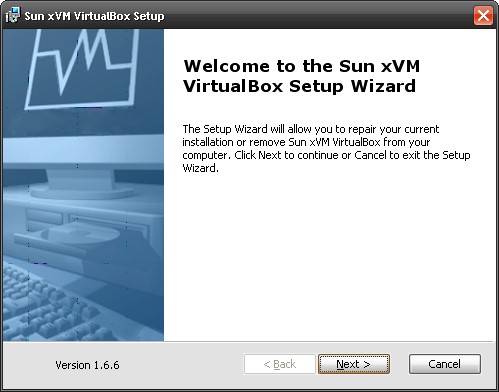
所以我們還是使用1.66的舊版
底下的截圖也都是以1.66版為基礎
如果你選擇2.02版的話,請自行腦中補完截圖...不是,請自行判斷差異
點選安裝檔,接著像往常一樣一直按Next就安裝完成了
《設定 Virtual Box》
開啟Virtual Box,上圖是1.66版的畫面
首先必須先設定好剛剛下載回來的光碟映像檔
操作:[檔案]-[虛擬磁碟管理器]-[光碟映像檔]
按下加入,選擇剛剛下載回來的Xubuntu ISO檔
接著要切一塊硬碟空間來模擬虛擬機器的硬碟
操作:[硬碟]-[新增]
選擇映像檔類型建議選擇"固定大小映像檔"
雖然這塊硬碟就此固定,但因為不會每次都變動大小
所以速度會快上許多
如果你硬碟小時間多的話,那就...隨意啦
然後請選擇安裝的映像檔位置跟檔名,這部份隨便放就好了
由於Xubuntu安裝完大約佔2GB(?)
為了之後可以安裝新軟體進去,我把大小設4GB
家裡硬碟大的話切個10GB給他亦無不可
一直按下一步之後,這樣就安裝好硬碟了
現在我們要使用剛剛設好的映像檔跟硬碟來產生虛擬機器
操作:直接按下畫面上的[新增]按鈕,或[機器]-[新增]
然後請給這個虛擬機器一個名稱
作業系統類型請選擇"Linux 2.6",能不能選擇別的?不行~
設定虛擬硬碟,這部分我們前面已經設定過了,直接按下拉式選單就可以看到了
這樣就新增一個模擬Linux 2.6的虛擬機器了
不過可別這麼這麼高興就直接啟動了,還有一些設定值要弄
操作:[設定值]-[一般]-[進階]-[開機順序]
將"軟碟"取消勾選,我們不會用到軟碟,這樣開機比較快
最重要的是光碟部分的設定
按下旁邊的[光碟]類別,將"掛載光碟機"打勾
選擇"ISO映像檔"並選之前設定好的ISO檔
這樣等於開機時光碟機放了這片安裝光碟
如果你想要聽到好聽的音樂的話
按[音效],把"啟動音效"打勾,並選擇"主端音效驅動程式"
一般電腦只有"Windows DirectSound",不用考慮就決定是他了
這樣Virtual Box的部份就設定完成了
先喝個茶喘口氣
接著開始是在虛擬機器上正式安裝Xubuntu
《 安裝 Xubuntu 》
應該不用我說明怎麼執行了吧
不過剛打開就會跑出個視窗說自動控制鍵盤的東西
別急著按掉,先看完說明
簡單來說就是在虛擬機器裡面的按所有鍵都不會讓你跳出視窗,滑鼠也移不出去
想離開的話請按下"主端按鍵",預設是Right Ctrl,就不會被Linux綁架了
需要更改的話,在Virtual Box主畫面選擇[檔案]-[偏好設定]-[輸入]
老師說可以改成Right Alt,因為比較不常用到
開機後進到安裝光碟啟動介面,會要你選擇語言
底下都以繁體中文作介紹,因為英文不是我們母語嘛
接著是功能選擇
第一項是直接在光碟上使用Xubuntu,第二項直接開始安裝
想先把玩的話可以選第一項,玩完後在桌面上點選Install開始正式安裝
在這裡就不先作多餘的事了,直接安裝

安裝Xubuntu一開始又會叫你選擇一種語言
且這種語言會是Xubuntu的預設語言
跟之前一樣選擇繁體中文(除非你英文真的很強...)
安裝空間部份,我們也只有一顆硬碟,直接使用整顆硬碟比較輕鬆
然後跟Windows XP一樣,會要你建立一個使用者帳戶
這個使用者帳戶做事情會有些限制,比方說不能寫入系統檔案之類的
名稱密碼隨便打,反正是虛擬機器,真忘記就砍光重新安裝就好≧▽≦
最後終於開始安裝了
安裝過程中有可能會下載套件,不要斷網路
下載量其實頗大,如果你家電腦不夠快網路不是光纖
可以去休息個半小時再來看他安裝好了沒
安裝完後他會重新開機
請在這時選擇[裝置]-[卸載光碟]將安裝光碟拿出來
或是關閉虛擬機器,[設定值]-[光碟]-[掛載光碟機]把打勾取消
開機順序可以順便把光碟機給取消勾選
因為我們已經裝好Xubuntu了,沒必要再放安裝光碟了
《安裝 Linux Guest Additions》
裝是裝完了,可是現在的Xubuntu還是不太好用
所以我們要開始安裝Guest Additions
安裝完好處多多,像是滑鼠不用再按主端按鍵就可移入移出
虛擬機器視窗放大解析度也會跟著調大
還有很有噱頭的無縫模式(快速鍵Host+L,Host就是主端按鍵,再按一次取消)
請先登入進Xubuntu,用之前新增的帳號密碼即可
登入後在虛擬機器的功能表上選擇[裝置]-[安裝客端額外功能]
會跳出名為"檔案管理程式"的視窗,點選VBoxLinuxAdditions.run
即會......告訴你沒有root權限
Linux系統的權限切的很細,普通用戶連安裝都不給...orz
我知道,這時候你一定想先登出,然後用root帳號登入
可惜root帳號不是這樣子登入的
請在桌面選擇[Applications]-[公用程式]-[終端機]
他類似MSDOS,可以下很多指令(command)給他
請輸入以下指令
1. sudo bash(切換到root權限)
2. 輸入密碼(當初安裝輸入的密碼)
3. cd /media/cdrom(進到media/cdrom目錄)
4. ls(列出檔案名稱,等同於MSDOS的dir,此步可不做)
5. ./VBoxLinuxAdditions.run(執行當初無法執行的安裝檔吧)
安裝內容沒什麼好說的,等一下就裝完了
請重新開機即可享受他的便利功能
按畫面最右上角的按紐即可重新啟動...
順便一提,"儲存工作階段"是指之後重新開機還會保持之前開啟過的視窗
我們目前不需要用到這種功能,取消掉吧
《 安裝CodeBlock 》
我們使用的IDE是老師很喜歡的CodeBlock
雖然我覺得不太順手,Dev-C++比較精簡...
首先,打開檔案管理程式(即Windows的檔案總管)
在/etc/apt/sources.list這個檔案上按右鍵
選擇"以Mousepad開啟"(類似Windows的記事本)
在最下方加入幾行文字儲存
然後你就會發現你又沒有存取的權限了╮(=__=|||)╭
一樣進入終端機,輸入sudo bash進入root權限
(順便一提,輸入passwd root可改root密碼)
由於我們在終端機模式不好修改檔案,所以我們要先安裝gedit
輸入apt-get install gedit開始安裝
再輸入gedit開始執行
接著跟剛剛步驟一樣
開啟/etc/apt/sources.list這份檔案,在最後面加上以下六行並存檔
# wxwidgets
deb http://apt.wxwidgets.org/ hardy-wx main
deb-src http://apt.wxwidgets.org/ hardy-wx main
# Repository for the codeblocks IDE packages
deb http://lgp203.free.fr/ubuntu/ hardy universe
deb-src http://lgp203.free.fr/ubuntu/ hardy universe
▲不要問為什麼上圖只有三行,這是先前抓的,懶得改了
順便補充,在終端機輸入tail /etc/apt/sources.list
可以看到文字檔的最後十行
▲只有三行的理由跟上圖一樣,實際請輸入六行
最後在終端機輸入以下指令就可安裝
一直按Y即安裝完成,因為跟之前差不多所以不抓圖了
wget http://apt.wxwidgets.org/key.asc
apt-key add key.asc
wget http://lgp203.free.fr/public.key
apt-key add public.key
apt-get update
apt-get install libwxbase2.8-0 wx-common wx2.8-headers wx2.8-i18n python-wxgtk2.8 libwxgtk2.8-0 codeblock
《 安裝C語言函式庫說明 》
C語言函式庫說明這種東西就跟微軟的MSDN一樣重要
當你不了解語法使用方式時,它可以幫助你
輸入以下指令安裝
apt-get install manpages-dev
安裝完後輸入man read可看函式庫說明
按下q則離開
《 常用command line指令 》
雖然在Windows中command line已經不是那麼重要
不過現在是Linux所以...
1. ls(看檔案列表,ls -l)
2. cp(複製檔案)
3. cat(印出檔案)
4. rm(移除檔案)
5. man(說明 ex.man man)
6. chmod(改變屬性)
本來還要再教編譯C語言等指令的
可是因為一開始在講PieTTY等東西,所以沒有時間了
剩下的內容將留到下次上課講解
上完這課我深深感覺到Linux不普及不是沒有原因的...orz
蕭雲 發表在 痞客邦 留言(4) 人氣()


從痞客邦大改版至今也過了三個禮拜了
自從我在改版隔天寫下痞客邦的更新災難(上)(下)兩文後,引起了極大的迴響
有人贊同我的看法,也有人覺得我寫的是標題殺人,根本沒那麼嚴重
這些意見我都有看到,也都欣然接受
今天會寫下這篇後記的原因
純粹是今天goodjack大大在更新災難(下)留下了痞客邦針對網址變更的說明
雖然這篇公告我早在當天晚上就看過了
不過也趁此機會,來回應一下公告所說的幾點
1.RSS重新訂閱問題
痞客邦:RSS不需要重新訂閱
事實:部落格觀察的RSS已經抓不到了
另外不止IE 7,使用其他RSS瀏覽工具的也有人說有問題抓不到新文章
請問有多少人是「完全沒有更改」的呢?(包括沒修改部落格觀察的RSS)
2.統計排名問題
痞客邦:不會影響統計跟排名
事實:部落格觀察站長:「這種網址變換的事,在系統本來就認定是不同的部落格,
畢竟在目前分數計算都是重新計算的。」
部落格觀察已經說網址不同算不同網站了,你想相信誰呢?
照痞客邦的說法,若是相同網站那積分應該會轉移過去才對
可是很明顯新認領的網站分數等於是重新開始
而且就算寫了新文章,舊部落格的積分也沒有再提升了
順便一提,雖然funP雖然很熱心的幫所有人改了網址
但部落格觀察也因此抓不到funP的資料了
導致舊部落格的推文跟重視數據通通歸零...
 
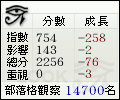
▲目前新舊部落格的分數,左邊為新認領
還有,PageRank至今還是0
痞客邦不是言之鑿鑿的說最晚一個禮拜會回復嗎?
現在是不是要說Google處理速度太慢?
請問這能叫做「不會影響統計跟排名」嗎?
什麼?排名這種事情不要太在意?
所以應該要摸摸鼻子當做沒這回事了嗎?
如果你知道有哪位PageRank因為這次改網址變0,現在已經回復的
請跟我說,讓我去瞻仰一下
3.轉址連不到
痞客邦:原本網址永久連結沒有失效
這部份我沒有問題,希望痞客邦能做好永遠轉址工作
不要突然哪天轉址工作就不見了
4.書籤網站連不到
痞客邦:原本網址不會失效
事實:原本網址是不會失效
但如funP這種記固定網址的服務,他們不就失效了嗎?
要不是funP自己修改網址,還不知道會造成多嚴重的損失...
5.其他側欄小工具連不到
痞客邦:原本網址不會失效
因為我很少用到側欄小工具
用到的也都是用輪播網站之類的,這部份沒有影響到
若有的話我會再修改文章
雖然痞客邦有弄轉址服務,但轉址並不是萬靈丹
畢竟還是有服務是用固定網址來抓資料的
(假設你搬家了,就算在舊家門前寫上「我搬到XX地方」
郵差也不會好心幫你把信送到新家的)
想要完全沒問題,最好的方式就是不要換網址
我知道換成二級網域會有PageRank累加的優點
但想到目前為止我所做的修正(如重新認領、訂閱)跟影響(PageRank、部觀)
我寧願不要改網址
還記得痞客邦曾經訂下了9/1修到好的約定
原本我還以為9/1過後,痞客邦會有道歉公告的
沒想到他們的作法是完全不再寫任何修正公告了
是想騙不常寫網誌的人以為完全修好了嗎?
9/1至今已經過兩個禮拜了,以下是我目前「遇到」的問題
目前為止還沒上線的功能》
‧管理首頁(沒有管理首頁,我不知道自己的相簿還剩多少容量...)
‧樣式選擇的留言(作者說明通通不知道)
跟舊版不同的功能》
‧誰連結我沒有每個禮拜歸零一次(連結數高的永遠在上面)
‧只要一貼上embed語法,就會產生非常多不必要的原始碼
(這個隨便貼一個Youtube影片就知道了,對於愛好簡潔的我不能接受)
‧編輯舊文時前面會多出兩個<p>,但只有一個</p>(不確定有何差別)
‧一插入相簿圖片,編輯器就會跑到很前面的地方
至今還沒修好的功能》
‧訪客計數器
改版後高估,後來被罵後變成低估,現在又是高估
前天Google Analytics分析訪客人數才100多
結果痞客邦計數器竟然飆到14XX
你說這除了自爽外還有其他功能嗎?
氣到我最後使用別家的計數器...
有爭議的功能》
‧垃圾桶的文章無法刪除
官方說這是怕一些人刪錯所做的設定,但刪不刪應該由我們自己決定吧
目前只要編輯一次系統就自動把草稿丟到垃圾桶
我目前已經有29篇垃圾文章了
‧迴響方式更改
現在這種方式,寫完迴響後還是得跳到後台輸入驗證碼才能發文
更離譜的是就算沒有驗證碼,還是得跳到後台才行,根本是多此一舉
雖然官方一直說有不少會員建議改成這樣
但看這次公告下面的反應,高達九成的人並不能接受
為什麼不辦個投票?或讓使用者可以自由選擇
一定要用強硬的手段修正?(何況不好看,跟某些版面也不搭)
這次改版,我認為痞客邦高層決策能力不足
若當初一改版發現有許多問題,應該立即換回舊後台
優先讓使用者能夠正常使用才對
但他們卻寧願慢慢修,修到最後讓不少部落客為之氣結
補償方面也只有付費會員有補償VIP期限
而免費會員這段時間被惡搞的部落格只換來一句句道歉
優柔寡斷的結果,讓痞客邦搬走了不少部落客,少了許多VIP會員
更造成連續兩個禮拜的「痞客邦缺口」
這絕對不是大家所樂見的
你可以說痞客邦的新後台很好很棒
但這次改版給別人造成的麻煩,可不是十句抱歉就可以解決的
痞客邦,也許你們覺得沒付費的人沒什麼資格抱怨
但要知道,你們並不是由付費使用者所撐起來的
我的心聲對你們來說不算什麼,但請你們不要忽略!

蕭雲 發表在 痞客邦 留言(5) 人氣()

雖然我超喜歡貓的,可是看完這段影片我竟然覺得有點恐怖耶
膽小或討厭貓的人請考慮後再看

順便補充一個豆知識好了
要怎麼讓嵌入的YouTube影片自動播放或重複播放呢?
只要在網址附加參數進去就好了
要自動播放,請在後面加上&autoplay=1
要重複播放,請在後面加上&loop=1
要自動又重複播放,兩個都加上去即可
比方說你嵌入的語法後面,有段是<embed src="影片網址" ...(後面省略)
只要把src中的網址加上&autoplay=1&loop=1
就有自動且重複播放的效果了,像這樣
<embed src="http://www.youtube.com/v/D6LTmnlCqFM&hl=zh_TW&fs=1&autoplay=1&loop=1" (後面省略)
但是這種用法只能用在嵌入的情況
在YouTube網站上多加&loop=1也不會重複播放的
有沒有簡單達到重複播放影片的功能呢?有!
假設網址為http://www.youtube.com/watch?v=D6LTmnlCqFM
把前面的youtube字樣改成youtuberepeat
變成這樣http://www.youtuberepeat.com/watch?v=D6LTmnlCqFM
就有重複播放的效果了^_^
(注意原網址如果前面為tw,也要改成www才行喔)

蕭雲 發表在 痞客邦 留言(6) 人氣()


前幾天寫的動態貼紙產生器,只能產生GIF的一張張素材
想要弄成動態GIF的話,還是得用其他軟體製作完成
不過相信並不是每個人都會作動態GIF圖形
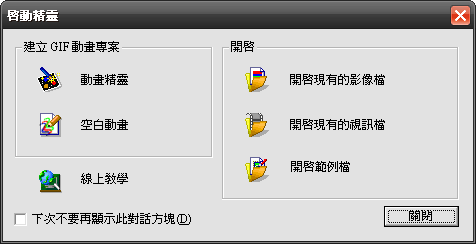
所以今天就寫個超基本的動態GIF製作教學吧

蕭雲 發表在 痞客邦 留言(5) 人氣()


不知道有多少人發現,幾天前我的部落格右下角的外掛工具欄
多了一張宣傳部落軌道的動態小貼紙
其實...那是我用PhotoImpact一步步純手工弄的
可是這樣作法曠日費時,而且想改顏色或文字就得重弄一遍
因此我就自己寫了這個動態貼紙產生器
程式說明:
根據輸入文字產生一張張動態GIF的素材
請自行使用如Ulead Gif Animation之類的軟體製作動態GIF
使用方法:
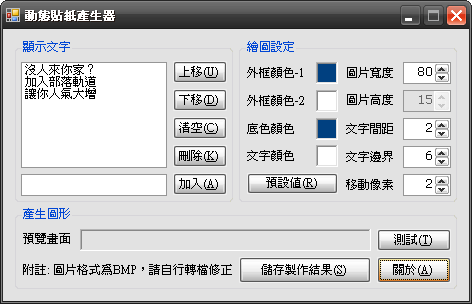
其實這個程式應該簡單到不用講解才是
先在左上角打入想要顯示的文字
然後按下儲存製作結果即可
可以先按下測試觀看結果(預設0.15秒跑一張)
顏色方面可以自行更改
至於旁邊的詳細設定如果你不清楚作用,建議最好不要更動
預設值已經調成我自認的最佳化了
其他說明:
因為VB儲存BMP成GIF會跟小畫家一樣產生色偏
所以儲存結果為BMP圖檔
不過別擔心,因為Ulead Gif Animation的最佳化程式
會將所有圖片做優化
所以不管原圖是GIF或是BMP
製作出來的檔案大小是不會變的,請安心使用
由於我的程式能力不足
文字並不是自動置中的,而是從文字邊界調整的
如果你把圖片寬度增加,請自行調整邊界值
至於高度目前限定15,則是因為程式架構關係
固定高度程式寫起來比較簡單^^"
程式下載(14 kb)
使用Visual Basic 2005製作,請自備.NET Framework 2.0
這個小軟體到底有什麼用處呢?
除了可以當作宣傳用的貼紙
也可以弄成說明文字
最重要的是...有創意夠噱頭^_^"
如果有時間的話
將來的修正目標是可以更改圖片大小甚至字型
或是來研究直接產生動態GIF的方法(不過效果應該很差吧...)
順便附上我目前製作的GIF延遲給大家參考
主要畫格1,7,13設定為1秒,其他畫格則為15/100秒
你可以自行多加調整以達到最好的效果

蕭雲 發表在 痞客邦 留言(16) 人氣()


從昨天Google放出要推出自製瀏覽器的消息後
馬上引起了許多人的高度關注
今天半夜兩點多,Google終於發佈了自製瀏覽器 Google Chrome
網路上也瘋狂轉貼這項消息,在PTT或洪爺都可以看到他的身影
我也在第一時間下載試用
感想是:Google的確創造了一個不錯的瀏覽器
以下我就介紹一下它目前跟其他瀏覽器的差異跟特點
下載:Google Chrome 下載頁面
下載:Google Chrome 離線安裝
新聞:瀏覽器大廝殺! Google瀏覽器Chrome發表~ 對決微軟IE
新聞:Google Chrome比Firefox 3.0還快(Hardware 2.0)
介紹:Google Chrome 功能介紹
介紹:Google Chrome 漫畫介紹(簡體中文版)
目前(2008/9/3)只支援Windows XP/Vista

首先從畫面開始談起
上圖是我把Google Chrome放到最大的畫面截圖
跟一般瀏覽器的差別在於它把標題列跟分頁做了結合,省下一行空間
另外它沒有功能表列,所有功能選單已經被右邊兩個圖示給取代了
消失的首頁按鈕可以用選項叫出來
狀態列只有在讀取網頁或指到超連結時才會出現,讀完後就會自動消失
看的出來畫面走向簡樸風,讓瀏覽畫面大上不少
因為畫面夠大了,因此全螢幕的功能也被拿掉了~
至於我的最愛(以下簡稱書籤)...這部份讓人有點無言
它把書籤全都放到一個書籤列中
想要常駐的話要勾選"永遠顯示書籤列"
不過書籤列一勾選畫面就小了一行,所以我不太喜歡用
書籤列左邊會把連結裡面的書籤通通顯示
右邊有個其他書籤的選項,這才是一般IE上的我的最愛功能表
也就是說,想要有我的最愛功能表的話就一定要把書籤列常駐
不然就只能開一個新分頁才能選了
可惜的是,目前還沒有組織我的最愛的功能
不過因為這是Beta版,以後應該會加上去的
順便一提,初次開啟時會自動跑出匯入書籤的選項
可以把IE或Firefox的書籤或設定匯入
新增分頁必須點選分頁列上面的+號
可惜的是因為分頁列原本是標題列
所以點選+號右邊的空白處會變成"取消最大化"的效果
IE與Firefox點選空白處都是開啟分頁,這部份Google Chrome稍微遜色
開啟分頁之後,它會列出你最近幾次去的網站
旁邊還會顯示最新加入的書籤
如果你沒有顯示書籤列,最上方就會顯示書籤列
所以不顯示書籤又要點選我的最愛,只能從這裡了
下方的顯示完整紀錄是與Google搜尋記錄做結合
會顯示目前為止所有有登入所做的動作
Google Chrome的賣點,就是與Google很多服務做結合吧
▲因為不想讓人看到,我把某些紀錄給馬賽克掉了
接著談談大家都會有的搜尋框
Google Chrome這次把搜尋框跟網址列作結合
想要搜尋什麼的話,直接打在文字框上即可
但直接打在文字框上會使用預設的搜尋引擎
要用另一個搜尋引擎的話就有點麻煩
因為他沒有直接選取的選項,而是用關鍵字作辨別
比方說現在預設Google,但你想搜尋YouTube的影片(假設搜尋皮卡丘)
你就必須打入"tw.youtube.com 皮卡丘"這麼多字
幸好,它的編輯引擎選項可以修改關鍵字,不確定有多少人知道...
現在開始介紹這次Google Chrome的賣點
Google Chrome的每個分頁都是一個process(程序)
所以要是有一個分頁當掉,其它分頁也不會一起關閉
(這個功能之後的IE 8也有作)
這種設計的缺點就是會吃掉比較多的記憶體
因為每個分頁都是獨立的個體,沒有能共用的部份
在標題列按右鍵,有個"工作管理員"選項
它會顯示所有佔用的記憶體
幸好只要一關閉,它就會釋放所有的記憶體
不會有藕斷絲連的情況
按下統計資料,還會有一堆我看不懂的訊息=__=
▲有沒有發現令人驚訝的事?下面揭曉
再來是"無痕式視窗"(這個IE 8也有)
就是這段時間所有網路上瀏覽的cache、cookie、password等等私人記錄都不會保存
有人會說用完後直接把cache跟cookie清掉不就好了
差別在於要是把cache清掉別人一下就會發現有人動過電腦了
用無痕瀏覽便能神不知鬼不覺地不留痕跡
是個不錯的功能
Google Chrome的網頁原始檔不是使用記事本打開了
而是他們內建的一個觀看器(為何不叫編輯器?因為無法編輯)
一些網頁元素的關鍵字都有用不同顏色標明,也有行號功能
對某些常要觀看原始碼的人還算不錯
偷偷說一下,這個IE 8也有......
(不過不能因此說IE 8在抄Google Chrome
因為在Google Chrome也是今天才發布的
在此之前並沒有洩漏任何相關功能)
它還有一個功能叫做"建立應用程式捷徑"
能把網頁給包成一個捷徑傳到桌面等地方
打開後會連網址列分頁列等等都變不見的開啟Google Chrome
等於是個單純瀏覽該網站的小型視窗
想快速觀看網頁的話是很不錯的功能
最後要推崇的是Google Chrome真的非常的快
開啟竟然不用一秒!比IE或Firefox快上許多
而且它裡面有一個叫做V8的JavaScript Engine
這跟Firefox未來的TraceMonkey很像
能讓Java Script的開啟速度飛快
看來Google真的創造出一個簡單快速的瀏覽器
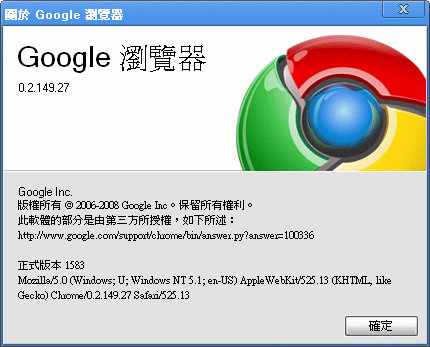
可惜的是,Google Chrome再怎麼說也還只是0.2測試版
還是有許多待解決的問題
比方說我用它來看UTF-8編碼的中文網站(如PIXNET網誌)
他不知怎的會用標楷體來顯示,而不是新細明體
(以前Firefox也有這種錯誤,後來好了)
小字還用標楷體的結果會是怎樣...你知道的...╮( ̄▽ ̄")╭
看的好痛苦...
▲順便把狀態列的圖放上來
還有一點我不能接受的是Flash的速度
像是觀看YouTube的影片,竟然系統還會lag
我去看了一下工作管理員(倒數第五張圖)
Flash吃CPU竟然吃了4X%,還到過5X%
但是其他瀏覽器都不會有這樣情形
看來Google Chrome還有很長的一段路要走
還有一點就是他目前還是沒有滑鼠手勢的功能
這對於瀏覽網頁的效率而言可是非常重要的功能
只要刷一下就可自動上下頁
絕對比那些按鈕什麼的還要方便
但我不強求啦,Google Chrome也才出來不到一天
而且還不是正式版,當然沒有什麼外掛啦
也許之後的版本這個功能會被加上去吧
▲搜尋兼下載的畫面,搜尋會讓捲軸那邊跑出奇怪的顏色,估計是BUG
慶幸的是,Google Chrome是Open Source軟體
因此必可吸引很多高手前來修改
憑他目前的輕便快速,相信在往後的日子裡,一定也能大放異彩
這場IE與Firefox的瀏覽器大戰
在Google Chrome投下戰局之後,更增添了變數......

蕭雲 發表在 痞客邦 留言(7) 人氣()


其實前兩天我就發現到這個現象
只是昨天在旅美熟姐日記看到他的碎碎念後
還是讓我提起筆來寫了這篇
最近PIXNET改版出包,而且還在未經告知下更改了網址
雖然美其名是讓你擁有個人網域,而且還提供永久(?)轉址
不過...卻還是衍生出一些問題
繼之前funP的推文抓不到後
現在連部落格觀察的紀錄也大幅衰減了
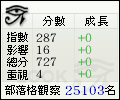
有興趣的人可以參考我的部落格觀察紀錄
會發現重視這一欄已經歸零了
這個重視到底是什麼呢?
看一下說明就知道,原來指的是訂閱人數加網摘人數
這就很奇怪了,當時官方不是口口聲聲說有作轉址
所以不需要重新訂閱嗎?
不是還有「名人」寫「痞客邦改網址,有這麼嚴重嗎?」
現在這情況是怎麼回事,可以請那位「名人」告訴我嗎?
這是我昨天的部落格觀察貼紙
一看就覺得奇怪,重視歸零就算了,怎麼連其他都大幅下降?
排名還大幅下降5000名
我最近不是也寫了很多文章嗎?
照理說應該被Google搜尋到的機率會提升才對
於是我按下了「抓新文章」
......然後就出現error了
這下我才明白,我的RSS/Atom Feed已經失效了嘛
原本的http://blog.pixnet.net/rss/rss20/catchtest看來是不能用了
因為抓不到新文章,所以文章數也不會做更新
難怪排名會大幅下降
無奈的將RSS修改成http://catchtest.pixnet.net/blog/feed/rss
過了一晚才終於正常抓到新文章
這是今天所抓到的畫面
雖然指數跟重視還是紅字,但至少比昨天好多了
我並不是最慘的,看看第一段的旅美熟姐日記的部落格觀察
人家28個訂閱數通通歸零比較慘
再補充攝影部落格焦糖大的部落格觀察,人家重視這一欄掉的更多了
雖然她的名次只有掉500多名
但是因為她原本就在很前面的位置,所以影響非常大
至於為什麼她的重視度沒有掉到零
可能是因為她有用到可轉址的訂閱網站,或是事後才重新訂閱的關係吧
不只是這樣,部落格觀察所紀錄的funP推文也一起歸零了
我舉個反差比較大的酪梨壽司的日記
人家的粉絲跟推文等等可是從天堂掉到地獄
為什麼會這樣呢?
原來部落格觀察也是單純用網址來作連結的
結果因為funP很好心的把所有PIXNET的網址更新了
所以部落格觀察就找不到了
目前部落格觀察並沒有一個更新網址的功能
只能夠自己重新認領一個部落格才行
但即使如此,以前的那些紀錄也無法繼承下去
管理員還正在想解決的方法,就看最後的成果如何了
也許他們也得幫忙把所有PIXNET的舊網址通通更新吧
幾天前說的訂閱的部份
IE 7曾有一段時間抓到更新文章(估計是PIXNET更改設定)
但是現在還是失敗告終,出現此摘要已失效的字樣
反而是訂閱"迴響"的部分抓到了新"文章"
因為我先前沒有用Firefox訂閱過自己網誌
也無從得知是否Firefox就真能自動做轉址的動作
反正我才訂閱了幾個PIXNET的網誌,手動更新一下就好
最後是關於先前提到的PageRank的部份
大家可以使用Google PageRank Checker這個網站來測試
我打入的結果,目前還是N/A
Google更新PageRank一年只有兩次
要等到PageRank回復到以前水準,不知還要等到何年何月喔

蕭雲 發表在 痞客邦 留言(16) 人氣()

逛BBS的人應該常聽到有人說別人「放大絕」
不過還是有許多人並不明白意思與用法,所以今天特此講解一下
所謂放大絕即是格鬥遊戲「放大絕招」的簡稱
指的是一使用就能把對手打敗的招式
就像著名的319槍擊案就有人認為是種「大絕」
不過用在BBS的話,通常是指使用標準格式的無腦言論來反駁
刻意讓討論進行不下去的意思
比方說拿這次PIXNET的改版出包來說
就衍生出一些幫PIXNET護航的人
不過真的舉出一些好理由來說服人的並不多
大多都是使用以下的一些偏激言論
1.不喜歡就不要用啊
這種說法就是典型的不要拉倒
事實上想要說服別人的話,這是最糟糕的說法
通常會造成別人真的不用了
而且別人要不要用,決定權也在別人身上,他人無法干涉
拿另一個例子來說,你今天去餐廳吃到難吃的菜
很生氣的找廚師來理論,廚師卻跟你說「不喜歡吃就不要吃啊」
你聽到這種說法會不會翻桌?
2.這麼會批評你自己來做做看
這也是很常見的說法,這種說法看似有理其實很無腦
拿第一個例子來說,廚師跟你說「嫌我菜難吃那你來煮煮看」
這種說法你能接受嗎?
照這種說法,是不是一定要成為大廚才能批評菜不好吃
一定要成為畫家才能說這幅畫不好看?
3.工作人員很辛苦,所以不應該批評
成果的好壞,不在於他們花了多少心力努力
就算這次改版他們準備了一年甚至兩年,最後的結果就是這麼糟
用很努力來作為不應該批評的藉口說不通
拿第一個例子來說,廚師跟你說「我做菜很辛苦,不應該批評菜難吃」
請問你會歡天喜地的接受他的說法嗎?
4.我覺得PIXNET改版很好,所以這次改版不差
這種說法只是個人感覺,並不代表客觀的看法
且這種虛無飄渺的說法根本一點例證都沒有
拿第一個例子來說,旁邊有個客人說「我覺得他做的菜很好吃」
你會因此認為自己說難吃其實是錯的嗎?
5.部落格玩玩就好,何必為改版出包生氣呢
部落格要用什麼心態玩,要不要生氣,決定權都在別人
不能用這種理由強迫別人不能生氣
拿第一個例子來說,廚師跟你說「反正菜能吃就好何必生氣」
你這樣氣會消嗎?
6.無名小站以前不也這樣?為什麼不去罵他?
這種說法就好像「全台灣都有強盜,為什麼要來抓我」、
「國民黨貪污50年,阿扁才貪一下為什麼就要罵他」一樣沒道理
其實就算舉再多比PIXNET還差的部落格
也不能改變這次事件給大家的觀感
拿第一個例子來說,要是廚師跟你說「隔壁店煮的比我還難吃怎麼不去罵他」
你會因此就不罵了嗎?
照這種邏輯,全台灣的強盜都沒辦法抓了嘛
除此之外還有很多種用法,可以參考hcl012大大所寫的
動漫迷討論時常見謬誤列表,有所有常見的大絕說法
雖然該篇是寫關於動漫批評的,但是套用在所有BBS討論都可以通喔
希望這篇文章,能讓各位更加了解放大絕的用法
將來要是又看到某某人說「不喜歡就不要用啊」
「這麼會批評你來做做看」、「他們很辛苦所以不該批評」
你就可以對他大喊「放大絕」囉
----
本日分享歌曲 槇原敬之 - もう恋なんてしない(不再戀愛)

蕭雲 發表在 痞客邦 留言(6) 人氣()

Blog Stats
⚠️

成人內容提醒

本部落格內容僅限年滿十八歲者瀏覽。
若您未滿十八歲,請立即離開。

已滿十八歲者,亦請勿將內容提供給未成年人士。